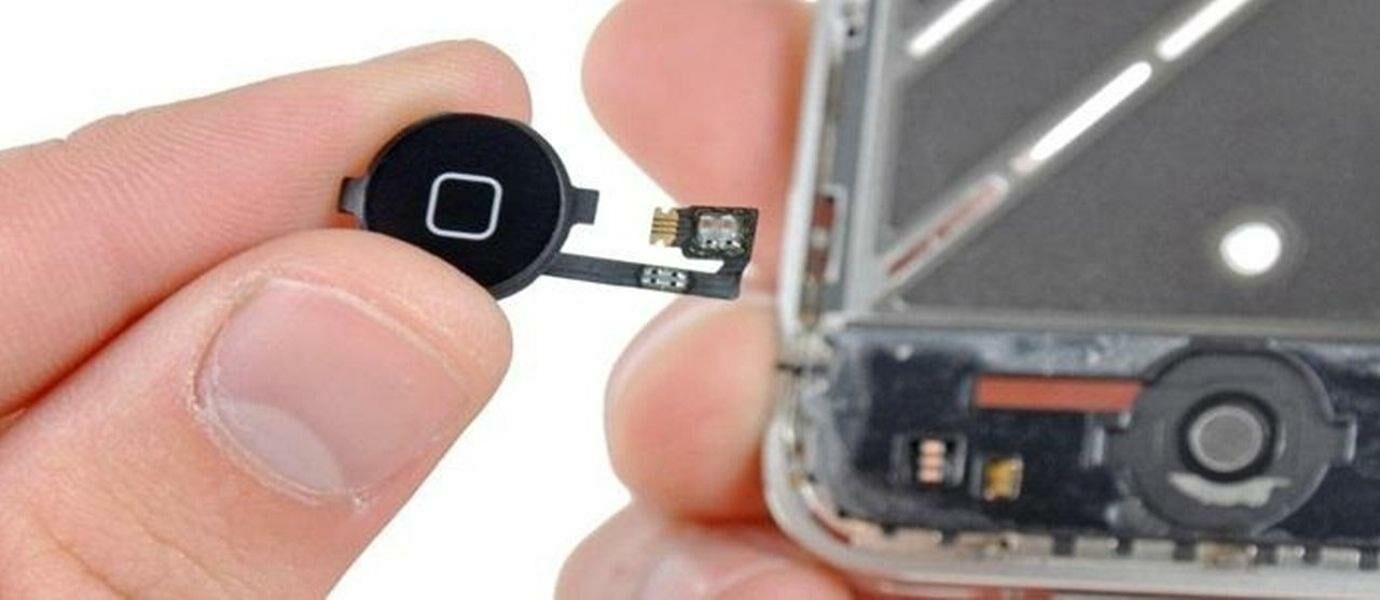
Nggak Perlu Di-Service, Ini Trik untuk Mengatasi Tombol Home iPhone Yang Rusak


Ketika gadget yang kita miliki hanya mempunyai satu tombol utama, tentu saja kita dapat dibuat pusing apabila tombol tersebut rusak atau tidak berfungsi dengan normal. Contohnya adalah pada produk iPhone. Tombol utama yang berada di bawah layar tersebut sangat rentan terhadap kerusakan.
Mungkin sebagian pengguna menyesalkan kenapa desain iPhone rata-rata seperti itu. Namun hal itu kini bukan lagi menjadi persoalan yang berarti. Beberapa panduan di bawah ini dapat kamu coba untuk mengatasi permasalahan yang muncul pada tombol utama iPhone. Bagi kalian yang perangkat iPhone-nya masih baik-baik saja, beberapa cara ini juga dapat diaplikasikan agar tombol iPhone dapat awet dan tidak cepat rusak.

Nggak Perlu Di-Service, Ini 8 Trik Mengatasi Tombol Home iPhone yang Rusak

1. Kalibrasi Tombol Home

masukkan deskripsi gambar disini
Tombol Home pada iPhone merupakan bagian paling penting. Kalau tombol tersebut rusak, maka iPhone kalian tidak akan bisa digunakan lagi. Namun, ternyata ada cara untuk kalibrasi tombol Home dengan mudah. Tombol Home akan menjadi keras pada penggunaan yang terlalu lama atau tidak berfungsi utuh karena posisinya yang mungkin saja miring.
Berikut ini cara mengalibrasi tombol Home:
  • Jalankan aplikasi apa pun, tahan tombol Power sampai muncul “Slide To Power Off”. Biarkan saja tulisan tersebut.
  • Kemudian, lepaskan tombol Power.
  • Sekarang, tekan tombol Home dengan perlahan, jangan terlalu keras dan tahan sampai kembali ke home screen. Jangan dilepas sampai berhasil.
  • Sekarang coba tekan kembali tombol Home, ada perbedaan?
Lakukan langkah-langkah di atas apabila tombol Home kalian sudah mulai kaku. Jika cara di atas tidak bekerja atau tombol Home masih saja kaku, kemungkinan besar tombol tersebut sudah rusak.

2. Menyetel Konektor iPhone

masukkan deskripsi gambar disini
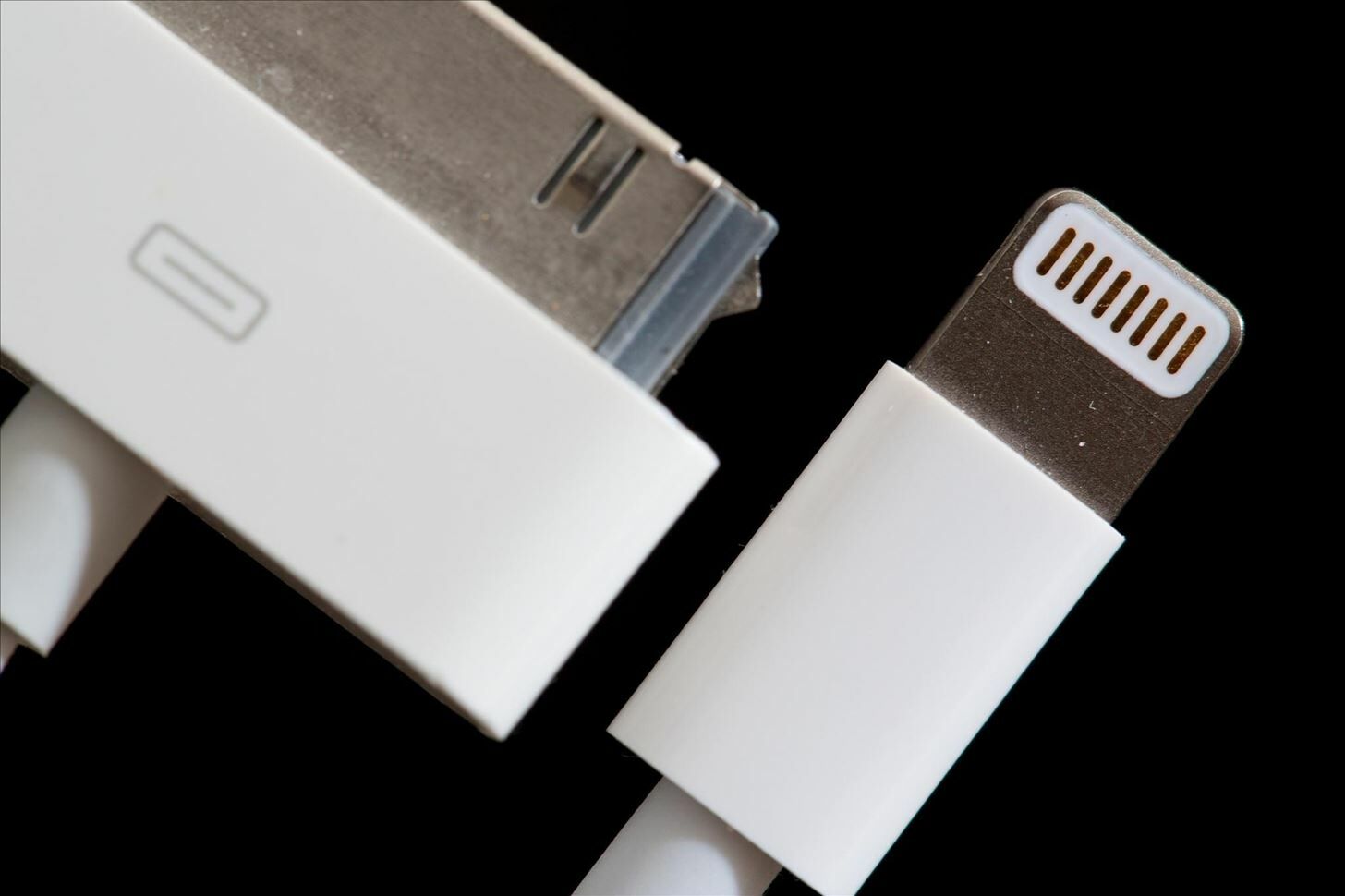
Lamanya pemakaian pada iPhone dapat mengganggu fungsi tombol Home. Masalah ini juga dapat ditimbulkan karena konektor charger yang sering dipasang dan dicabut dengan selang waktu yang lama. Akibat konektor tersebut kemungkinan besar tombol Home akan bergeser atau miring.
Untuk memperbaiki tombol Home, cukup pasang konektor ke iPhone, kemudian tekan dengan lembut konektor ke atas. Cara ini dapat memaksa tombol Home untuk naik ke atas hingga dapat berfungsi normal kembali.

3. Me-Restore iPhone
masukkan deskripsi gambar disini
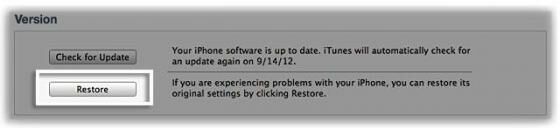
Me-restore iPhone dapat menjadi solusi untuk memperbaiki masalah yang paling umum terjadi. Khususnya, untuk mengatasi masalah tombol Home yang sering lag atau terasa lambat. Sebelum melakukan restore ulang, pastikan data-data atau file penting sudah di-backup terlebih dahulu.

4. Membersihkan Tombol Home

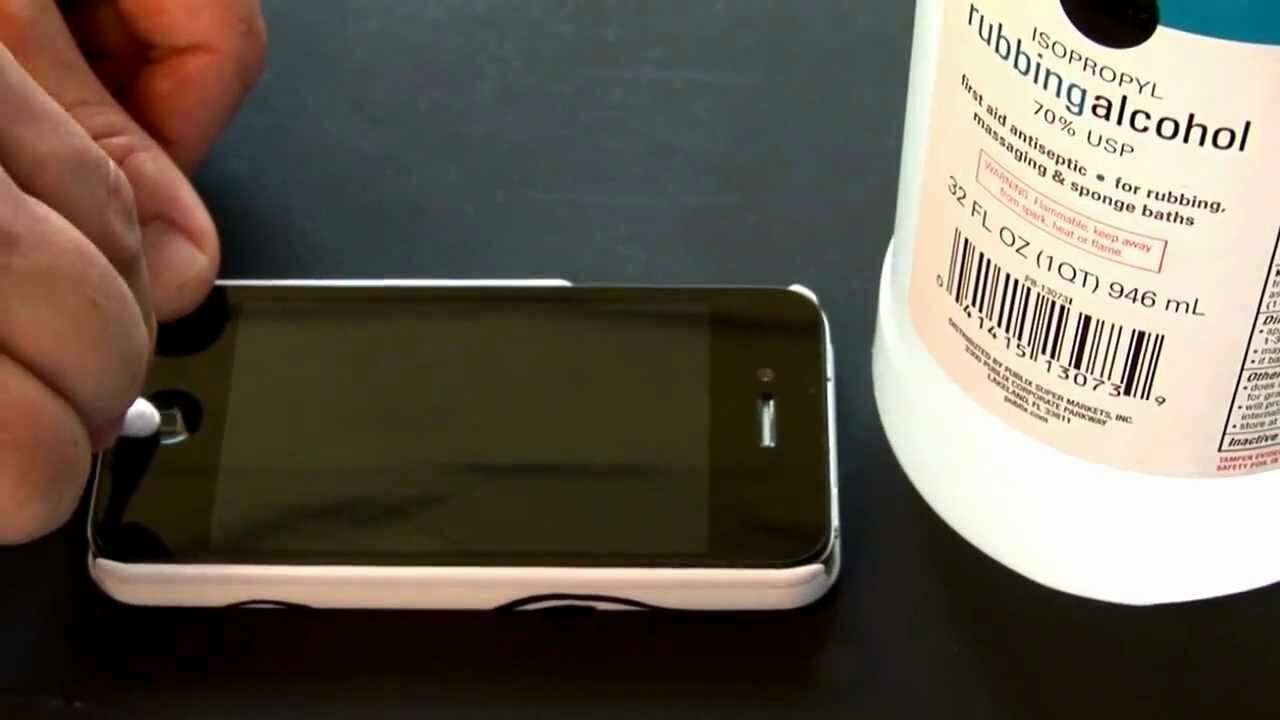
maxresdefault
Masalah lain yang kemungkinan besar terjadi adalah tombol Home tidak berfungsi normal karena adanya tumpukan debu atau kotoran. Bersihkan permukaan tombol Home dan sekelilingnya menggunakan kapas yang telah dicelupkan dengan cairan alkohol. Cara ini dapat membuat tombol Home kembali bersih dan kemungkinan besar dapat membuat fungsi tombol kembali berfungsi normal.

5. Twist dan Spin

iphonesleep
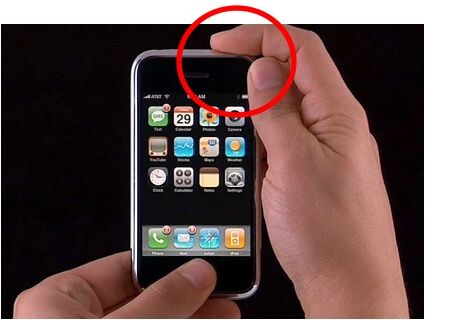
Cara ini didapatkan dari salah satu anggota member pada salah satu Mac forum. Cukup dengan menempatkan iPhone di permukaan, kemudian tekan tombol Home dengan keras dan putar iPhone searah jarum jam. Cara ini terbilang cukup ekstrem, tetapi tidak ada salahnya untuk dicoba.

6. On-Screen Home Button

masukkan deskripsi gambar disini
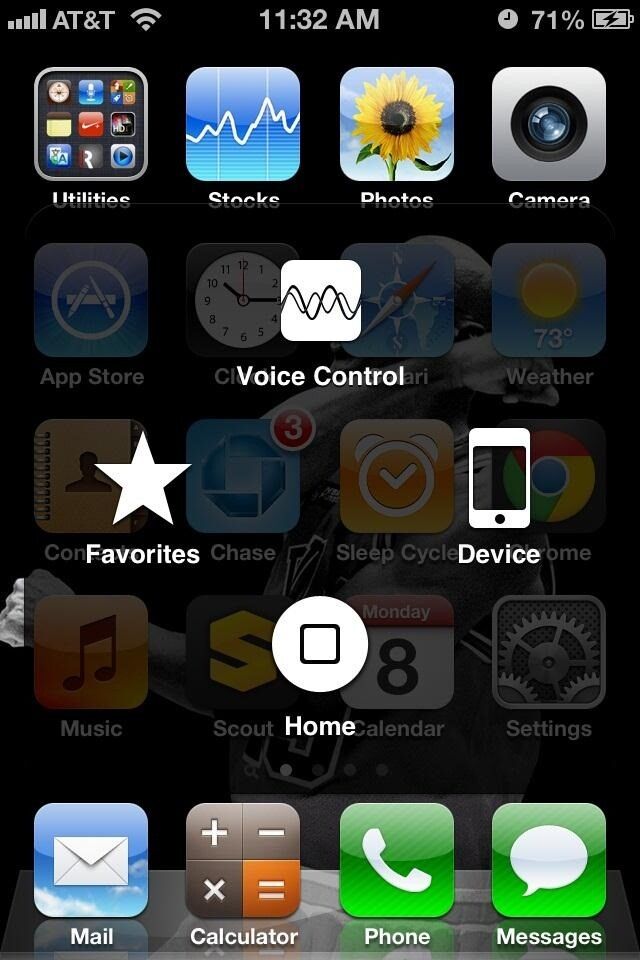
Jika semua cara di atas sudah dilakukan dan tombol Home masih tidak berfungsi, coba cara di bawah ini untuk mengaktifkan fungsi tombol Home di layar iPhone. Caranya pergi ke Setting->General->Accessibility-> pilih Assistive Touch.
Aktifkan Assistive Touch tersebut dan kemudian akan muncul sebuah lingkaran kecil di layar iPhone. Melalui fitur tersebut kita dapat mengontrol fungsi volume, screen lock, dan menambahkan beberapa aplikasi atau fitur favorit lainnya.

7. Mengganti Tombol Home
masukkan deskripsi gambar disini
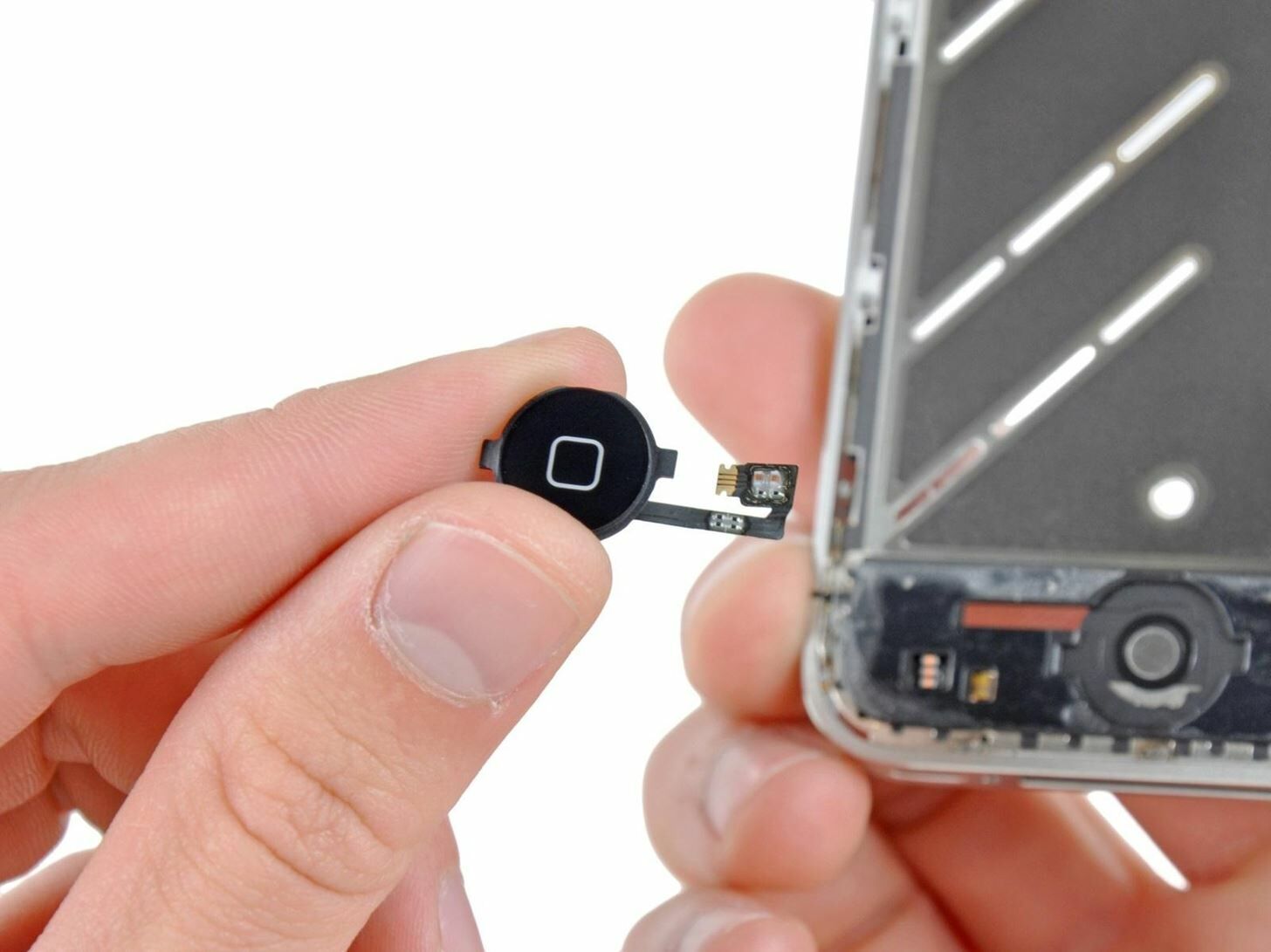
Cara yang paling ampuh adalah mengganti tombol Home yang sudah rusak. Kalian dapat melakukan pergantian ulang sparepart tombol Home sendiri atau membawanya ke tukang servis jika tidak ingin ribet.

8. Jailbreak

2016-01-21_094108
Dengan melakukan Jailbreak kita dapat menambah fungsi dan menggunakan tweak yang telah disediakan oleh Cydia. Fungsi Jailbreak dapat membantu mengurangi ketergantungan dan intensitas kita dalam menggunakan tombol Home. Karena perangkat iPhone yang telah lama digunakan biasanya kerap mengalami masalah pada tombol Home, maka dengan menggunakan tweak Zephyr, dapat mengatasi masalah yang sering terjadi, terutama pada tombol home iPhone.
Cek video di bawah untuk menggunakan Activator pada iPhone.
Nah, itu dia 8 trik untuk atasi tombol Home iPhone yang rusak. Kamu pernah mencoba cara yang mana? Jangan lupa share ya di kolom komentar di bawah ini. Semoga bermanfaat!


Sering Gagal Mengakses Situs Atau 404 Page Not Found? Ini Alasannya


Browsing di internet merupakan suatu kegiatan yang sering kita lakukan dalam rangka mencari informasi, menonton video, mendengarkan musik, dan masih banyak lagi. Namun, terkadang ketika sedang asyik berselancar di dunia maya, kita sering gagal mengakses situs-situs tersebut, atau yang lebih parah, terkadang kita malah diarahkan ke halaman 404 Error Not Found yang tentunya akan membuat kita frustrasi.
Umumnya, kita akan berpikir kalau hal ini terjadi hanya karena masalah koneksi internet dan kita terus-menerus mengakses situs tersebut, berharap usaha kita membuahkan hasil. Padahal sebenarnya 404 Error Not Found itu bukan disebabkan koneksi internet yang bermasalah. Terus apa penyebabnya? Nah, kali ini Jaka akan menjelaskan sejumlah faktor yang menyebabkan kalian gagal mengakses situs tertentu atau mendapatkan halaman 404 Error Not Found. Simak ya!

Sering Gagal Mengakses Situs Atau 404 Page Not Found? Ini Alasannya

1. Masalah Konten

masukkan deskripsi gambar disini
Faktor pertama yang menyebabkan kalian tidak bisa mengakses suatu situs adalah faktor konten. Baik pihak provider maupun pihak otoritas pengatur internet tentunya akan selalu melakukan pemblokiran pada konten-konten terlarang, seperti konten hasil pembajakan, konten dewasa, dan konten sensitif yang dapat menyebabkan pertengkaran di dunia maya.
Jadi, kalau kalian mengalami 404 Error Not Found ketika browsing, coba pikir lagi isi konten dari situs yang kalian kunjungi. Kalaupun kalian sangat ingin mengakses konten tersebut, kalian bisa menggunakan proxy atau VPN untuk melewati halaman 404 Error Not Found ini.

2. Masalah Browser

masukkan deskripsi gambar disini

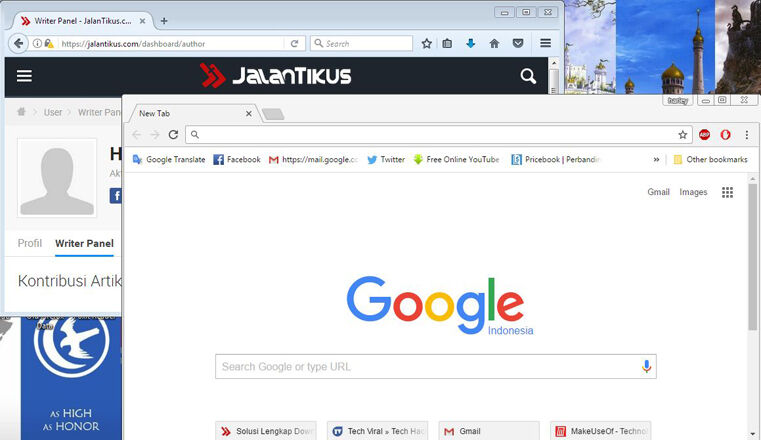
Selain karena masalah konten, web browser juga dapat menyebabkan kalian gagal mengakses suatu website karena banyaknya cache dan cookies yang tersimpan di web browser yang kalian gunakan. Kalian bisa mencoba membersihkan cache dan cookies browser kalian dan silakan coba lagi akses lama tersebut kembali.
Jika masih tidak bisa mengakses situs yang kalian ingin kunjungi atau masih mendapati halaman 404 Error Not Found, kalian bisa mencoba mengganti browser yang dipakai.

3. Masalah Firewall dan Aplikasi Antivirus

masukkan deskripsi gambar disini
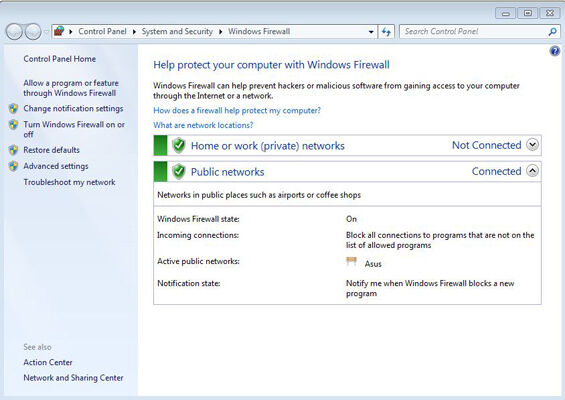
Firewall merupakan perangkat lunak bawaan sistem operasi yang berfungsi untuk menyaring informasi dan mengamankan komputer kalian agar tidak mengalami pencurian data dari luar dan mengawasi alur data yang masuk dan keluar.
Terkadang, ketika kalian mengaktifkan firewall kemudian mengakses situs tertentu, firewall akan langsung melakukan blokir pada situs tersebut jika dianggap mencurigakan. Dalam hal ini, aliran data antara komputer kalian dan situs tersebut dianggap tidak aman. Solusinya, kalian bisa mencoba mematikan firewall untuk mengakses situs tersebut.
Selain firewall, sejumlah aplikasi antivirus juga dapat menyebabkan gagal akses atau 404 Error Not Found karena menganggap situs yang kalian kunjungi berbahaya.

4. Masalah Server

masukkan deskripsi gambar disini
Masalah 404 Error Not Found juga dapat disebabkan oleh permasalah Server. Situs web pada dasarnya menggunakan Web Hosting untuk menyimpan data yang ditampilkan pada website tersebut.
Hosting yang digunakan oleh situs web ini tentunya akan menggunakan server untuk menyimpan data, sehingga ketika server milik hosting ini mengalami masalah seperti kerusakan fisik atau serangan dari hacker, maka web yang menggunakan jasa hosting tersebut juga jadi tidak bisa diakses.
Kalau hal ini terjadi, kalian cukup pasrah, karena satu-satunya yang bisa mengatasi hal ini adalah pihak penyedia layanan hosting itu sendiri.

5. Masalah Router dan DNS

masukkan deskripsi gambar disini
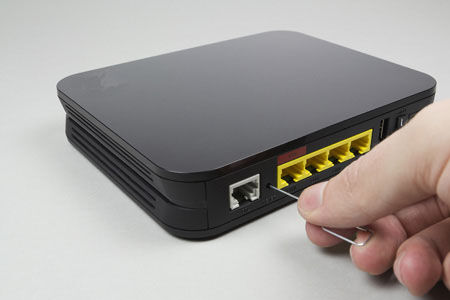
Selain karena faktor server, masalah 404 Error Not Found atau gagal akses ke situs tertentu juga dapat disebabkan oleh masalah pada router. Untuk yang satu ini, para pengguna awam hanya bisa mengatasinya dengan melakukan reset pada router jika kalian memilikinya.
Masalah lain yang juga bisa menyebabkan 404 Error Not Found adalah masalah DNS. Ketika kalian mengakses situs, DNS digunakan untuk menemukan alamat situs yang kalian masukkan di kolom pencarian.
Biasanya ketika kalian gagal mengakses situs tertentu, hal tersebut karena DNS yang kalian gunakan tidak mendapat respons dari browser yang kalian gunakan atau pengaturan DNS kalian salah.
Untuk mengatasi hal seperti ini, kalian bisa mencoba mengganti DNS yang kalian gunakan dengan DNS lain seperti DNS publik Google.
Itulah tadi 5 alasan kenapa kalian sering gagal mengakses situs tertentu atau mengalami 404 Error Not Found. Pesan Jaka, ketika kalian hendak mengakses suatu situs, pastikan pengaturan koneksi kalian sudah benar (DNS dan IP), kemudian pastikan juga perangkat lunak seperti firewall dan antivirus kalian tidak menghalangi koneksi kalian ke suatu situs tertentu dan yang paling penting, perhatikan konten yang hendak kalian akses.

Cara Blokir Iklan di Aplikasi Android Tanpa Root


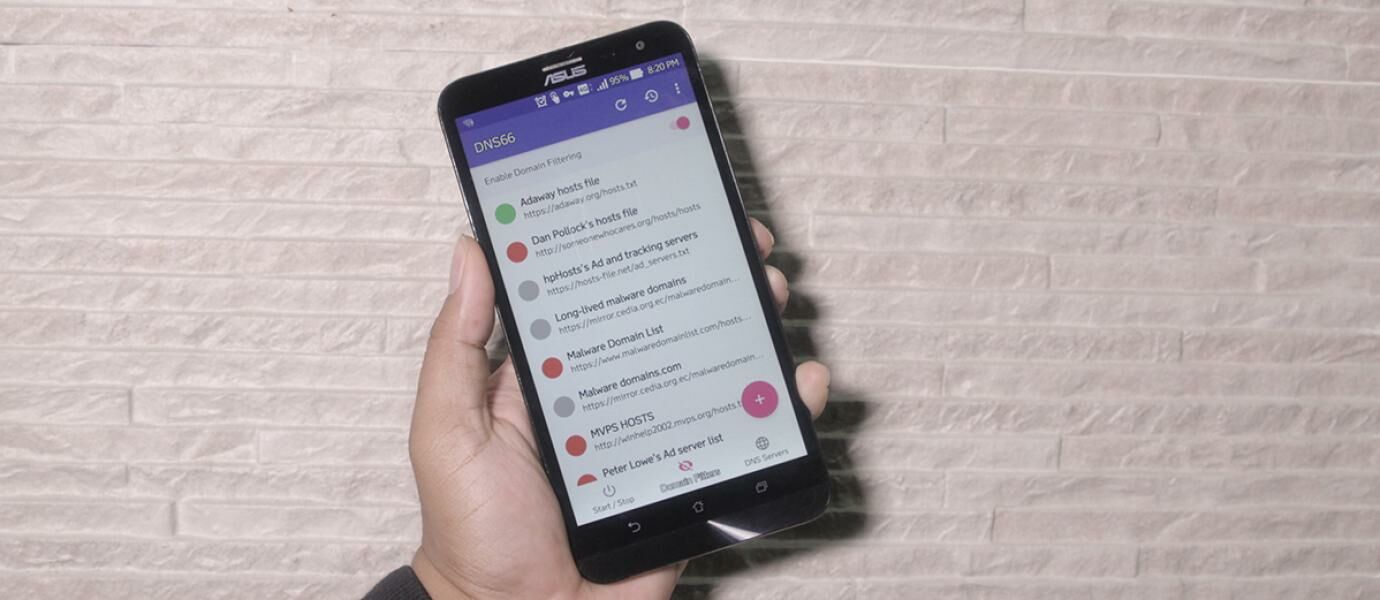
Jika kamu sedang mencari aplikasi ad-blocker atau aplikasi yang dapat memblokir iklan-iklan di smartphone Android yang non-root, developer Julian Klode punya aplikasi baru yang sesuai untuk kamu. Aplikasi ini menggunakan sistem VPN Android, mirip dengan aplikasi sejenisnya seperti NetGuard dan AdGuard. Namun, aplikasi baru ini punya sentuhan baru yakni lebih hemat baterai. Tentunya kamu suka kesel kan lagi lihat smartphone android lalu ada banyak iklan-iklan muncul, gimana sih cara blokir iklan aplikasi android tanpa root?
Tidak seperti aplikasi ad-blocking lainnya, aplikasi bernama DNS66 ini bekerja pada tingkat DNS. Artinya, aplikasi hanya memfilter lalu lintas untuk sesaat ketika koneksi pertama kali dibuat, dan itu semua membuat baterai lebih hemat. Aplikasi ini benar-benar gratis dan Open Source, sayangnya belum tersedia di Play Store. Aplikasi ini ampuh untuk menangani gimana sih cara blokir iklan pada smartphone androidmu.

Lebih Hemat Baterai, Begini Cara Blok Iklan di Aplikasi Android Tanpa Root

Persayaratan

  • Android 5.0 Lollipop atau lebih tinggi.
  • Aktifkan "Unknown sources".

Cara Mengatur Aplikasi Ad-Blocker DNS66

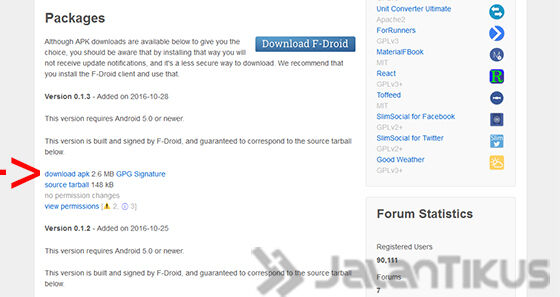
 kamu harus mengunduh aplikasi DNS66 yang tersedia secara gratis di F-Droid Repository. Tenang saja, situs ini cukup terpercaya dan memang menampung aplikasi Android Open Source. Lebih lanjut, berikut langkah-langkahnya.
  • Buka situs F-Droid Repository, gulir ke bagian Packages dan pilih download apk untuk versi terbaru 0.1.3. dns66
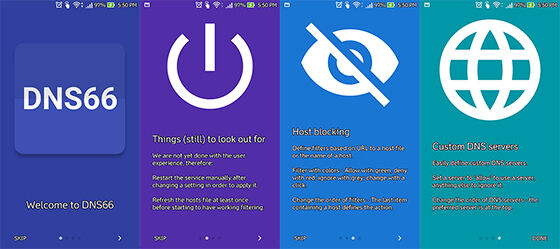
  • Berikutnya install APK tersebut. Pertama kali buka, kamu akan disambut pemandu set-up. usap dari kanan ke kiri untuk membacanya atau tekan skip.
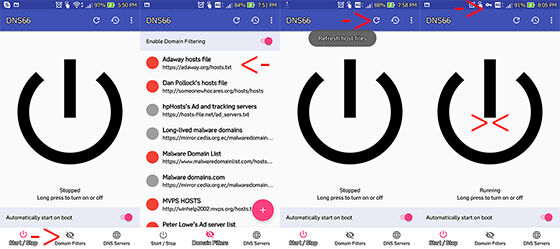
  • Untuk memulai, pilih Domain Filters di bagian bawah layar. Dari sini, kamu harus memilih setidaknya satu file host ad-blocking yang pada dasarnya adalah daftar server iklan yang diketahui DNS66 untuk diblokir. cara-blokir-iklan-android
  • Di sini Jaka merekomendasikan hanya memilih AdAway file host dan kamu dapat melakukannya dengan klik tombol bulat merah di sebelah kiri. Setelah itu, logo bulat merah akan berubah menjadi hijau. pengaturan dns
  • Selanjutnya kembali ke tab Start/Stop, lalu tekan ikon refresh di bagian atas layar. Maka, aplikasi akan mengunduh paket host file, jadi tunggu sebentar sampai proses selesai.
  • Berikutnya tekan ikon power besar di tengah layar untuk mengaktifkan layanan VPN ad-blocking, tekan "OK" jika muncul pop up.
Itulah cara blokir iklan di Aplikasi Android tanpa root. Mulai sekarang, iklan di browser maupun di aplikasi akan diblokir dan semua berkat layanan VPN DNS66 ini. Ketika layanan ini aktif, kamu akan melihat ikon kunci kecil di status bar.

Cara Melihat Password WiFi di Komputer dengan mudah Melalui Control Panel

Mungkin kamu pernah mengalami ketika lagi nebeng WiFi temanmu, tapi password-nya nggak dikasih tahu. Temanmu langsung memasukkan password ke komputer atau laptop kamu tanpa sepengetahuan kamu. Nah! Walaupun komputer kamu sudah terhubung ke jaringan WiFi itu, kamu pasti masih punya sedikit rasa penasaran dengan password-nya kan?
Terkait password WiFi, Jaka punya cara melihat password WiFi yang sudah pernah terhubung sebelumnya. Ya, kali ini Jaka mau kasih tahu kamu cara melihat password WiFi di Komputer melalui Control Panel. Memang bisa ya? Tentu saja bisa. Simak selengkapnya ya ulasan Jaka berikut!

Cara Melihat Password WiFi di Komputer Melalui Control Panel

Password WiFi adalah kunci utama bagi kamu untuk bisa mengakses jaringan WiFi, entah itu di tempat umum seperti di kampus, restoran, ataupun di tempat pribadi, salah satunya di rumah temanmu. Kalau kamu sedang ada di restoran atau kampus, mungkin kamu masih bisa bertanya kepada petugas di lingkungan itu tentang password WiFi di sana.
Tapi, beda halnya kalau kamu lagi di rumah temanmu. Biasanya sih temanmu tetap memperbolehkan kamu menggunakan jaringan WiFi mereka, tapi merekalah yang memasukkan password-nya ke laptop kamu. Bikin penasaran kan? Nah, tapi kamu bisa kok mengecek password-nya melalui Control Panel. Berikut ini caranya.
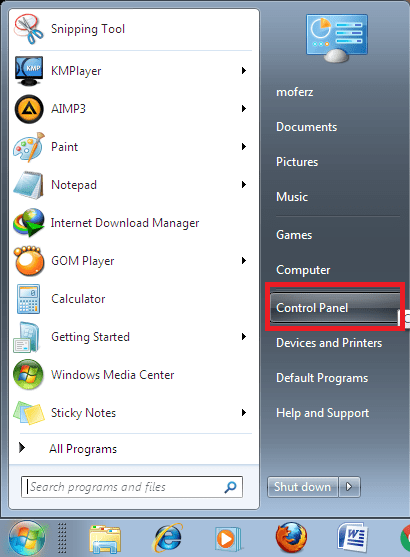
  • Pertama-tama buka Control Panel, caranya klik pada logo Start, lalu pilih Control Panel.
masukkan deskripsi gambar disini
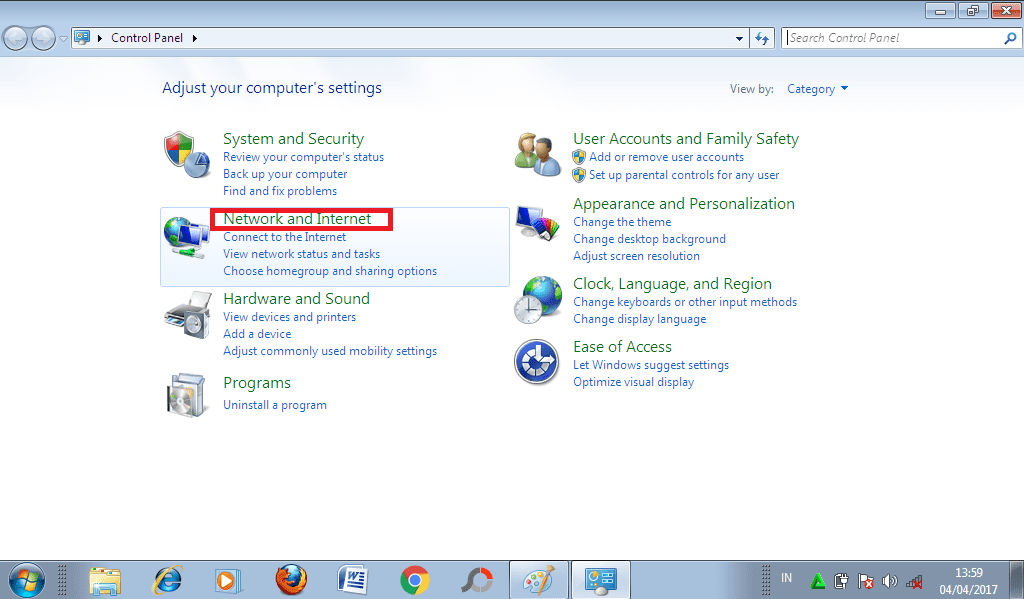
  • Selanjutnya kamu akan dibawa ke menu Control Panel, di sana akan ada banyak pilihan, silakan kamu klik Network and Internet.
masukkan deskripsi gambar disini
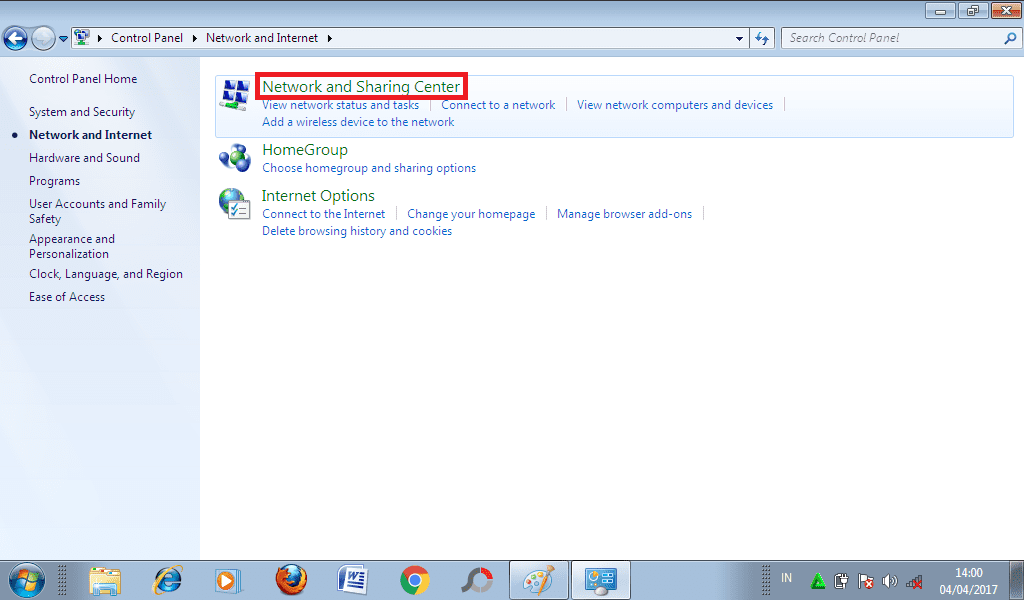
  • Nanti akan muncul lagi beberapa pilihan, silahkan kamu pilih Network and Sharing Center.
masukkan deskripsi gambar disini
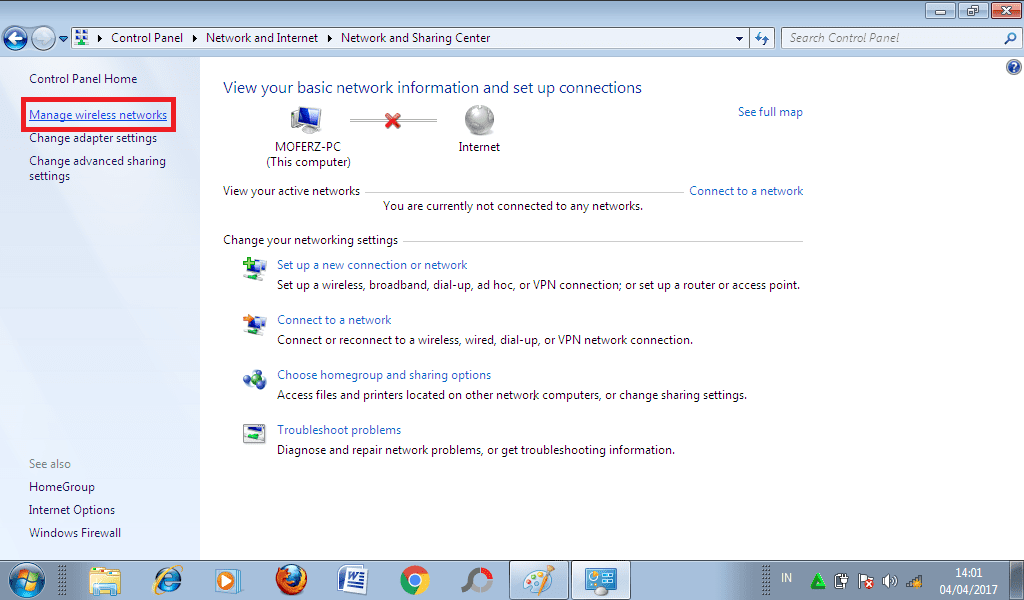
  • Klik pada tulisan “Manage wireless networks”.
masukkan deskripsi gambar disini

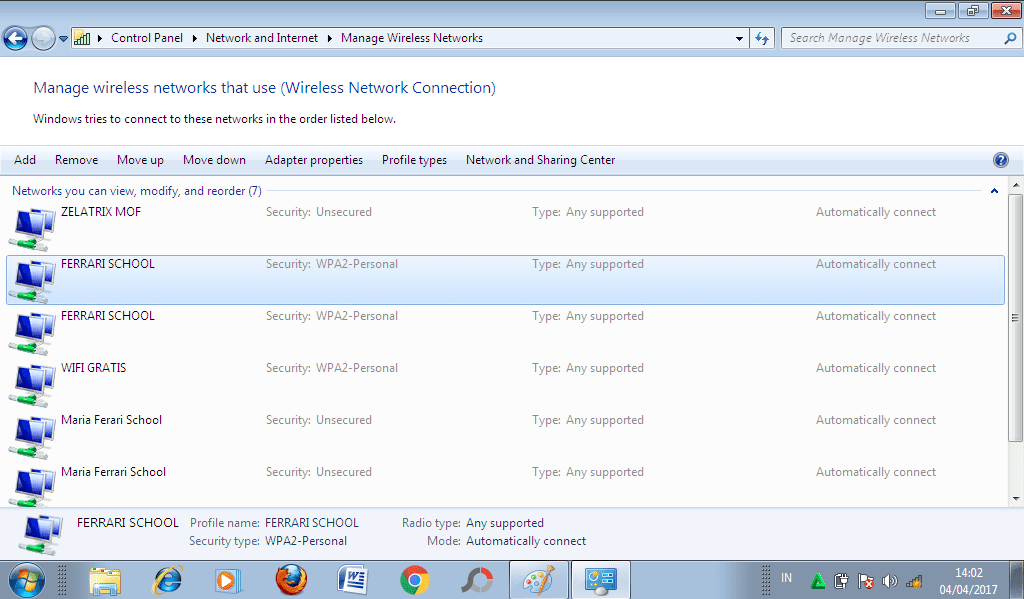
  • Di sana kamu bisa melihat daftar semua jaringan WiFi yang sudah pernah terhubung ke komputer kamu.
masukkan deskripsi gambar disini
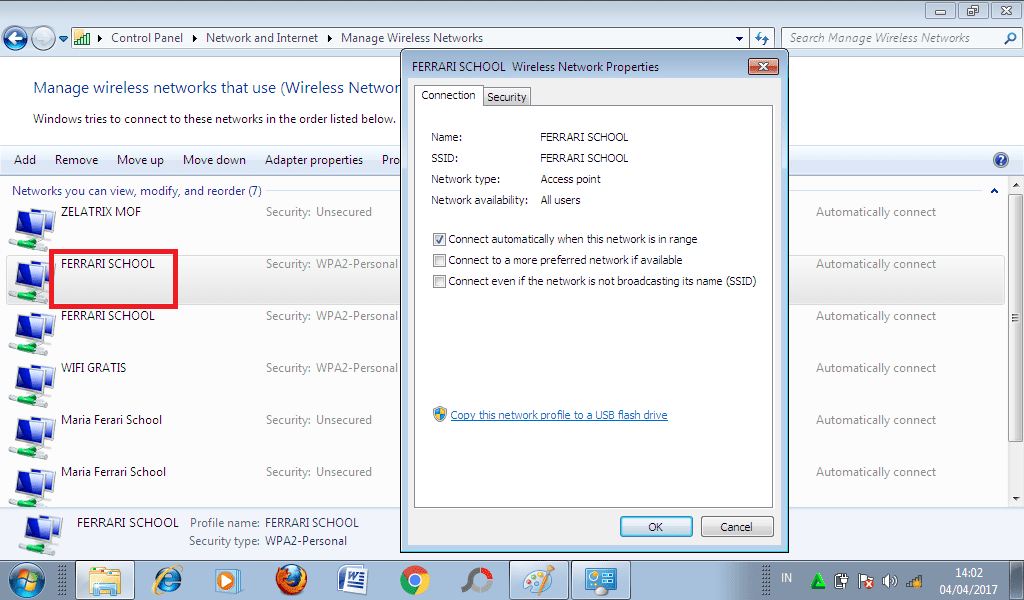
  • Double klik pada salah satu jaringan WiFi yang kamu inginkan (di sini Jaka menggunakan jaringan bernama FERRARI SCHOOL), selanjutnya nanti akan muncul tab baru seperti di bawah ini.
masukkan deskripsi gambar disini
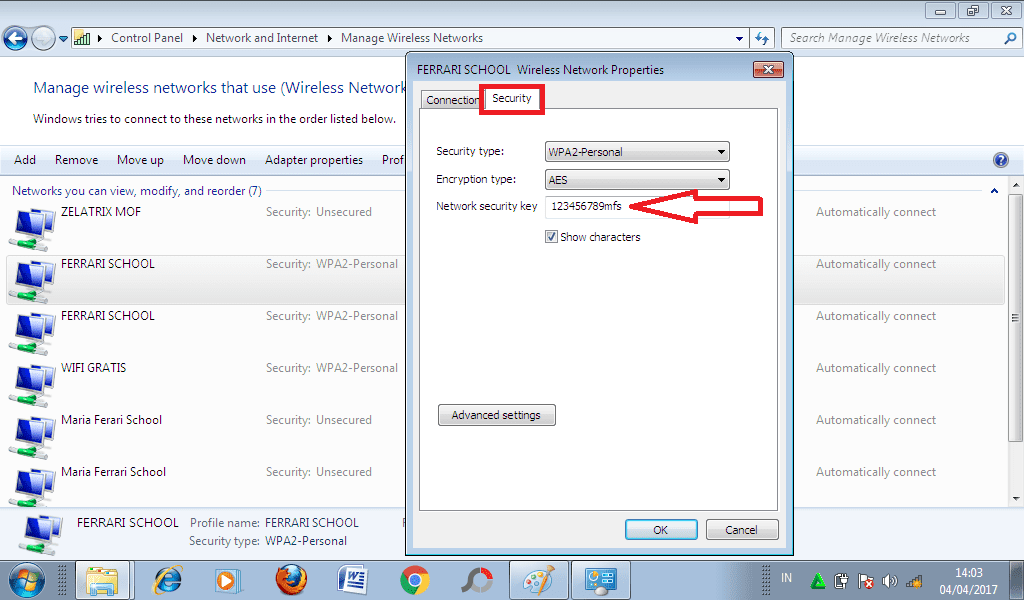
  • Klik pada Tab Security, lalu centang pada kotak Show characters dan secara otomatis password WiFi akan kelihatan.
masukkan deskripsi gambar disini

Nah, itu dia cara melihat password WiFi melalui Control Panel dari Jaka ini? Bagaimana pendapat kamu? Mudah dan praktis kan? Jika kamu punya saran atau pertanyaan, jangan ragu untuk memberitahukan melalui kotak komentar di bawah ya!

Cara mudah dan cepat Menghapus Iklan yang Mengganggu di Browser


Buat kamu yang suka berselancar di dunia maya, pasti pernah mengunjungi sebuah website yang memiliki banyak iklan. Sebenarnya, sah-sah saja bagi sang pemilik untuk memasangkan iklan di web atau blog-nya.
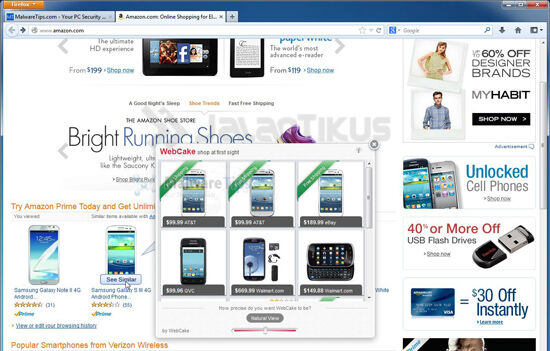
Hanya saja, terkadang iklan yang dipasangkan di luar batas, sehingga membuat pengunjung merasa kerepotan karena kebanyakan. Parahnya lagi, ada iklan dalam bentuk pop-up yang memang sangat menganggu kenyamanan pengunjung. Seperti ini:


Nah, kali ini saya akan memberikan tips cara menghilangkan iklan yang membandel di bBrowser-mu. Saya akan memberikan percobaan pada dua2 browser kenamaan saat ini, yaitu Mozilla Firefox dan Google Chrome.

Cara Menghilangkan Iklan pada Mozilla Firefox

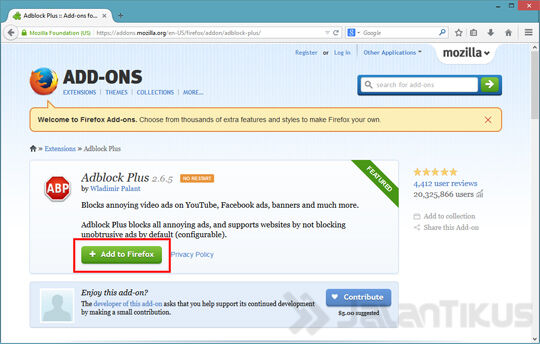
  •  Download dan Install Adblock Plus. Klik pada tombol "Add to Firefox".


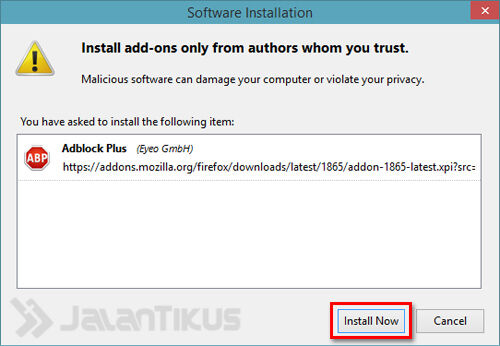
  •  Klik tombol "Install Now".


Jika sudah selesai Install, sekarang lakukan restart pada Mozilla Firefox, ini berguna agar plug-in dapat berjalan dengan sempurna.

Cara Menghilangkan Iklan pada Google Chrome

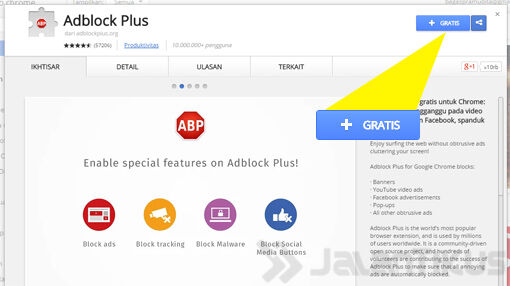
Pertama, kamu harus Log-in dulu di Google Account menggunakan aAkun Google kamu. Setelah itu, Masuk ke halaman Adblock Plus for Google Chrome
Ketika halaman terbuka, klik tombol "Gratis" / "Free" yang ada di pojok kanan atas.

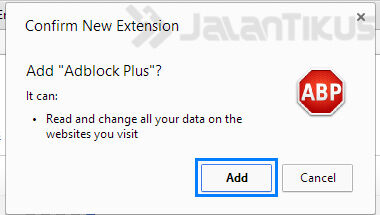
Jika muncul pop-up konfirmasi, Klik tombol "Add".


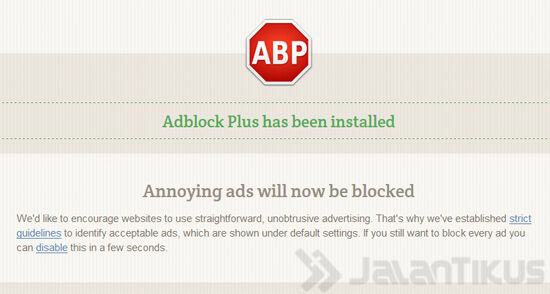
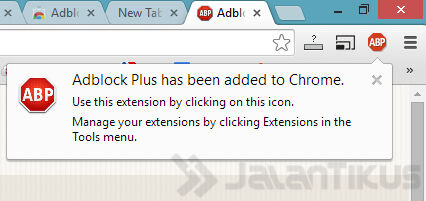
Kemudian tunggu beberapa saat sampai muncul konfirmasi sukses seperti ini, Ini menandakan bahwa Adblock Plus berhasil di Install dan siap memberantas semua iklan yang membandel.


Sekiranya seperti itu cara untuk memberaentas semua iklan yang membandel, Oh ya, cara diatas juga bisa menghilangkan iklan di YouTube yang kadang muncul loh.

Nox APP Player - Emulator terbaru dan terbaik untuk menjalakan ANDROID di Komputer/Pc

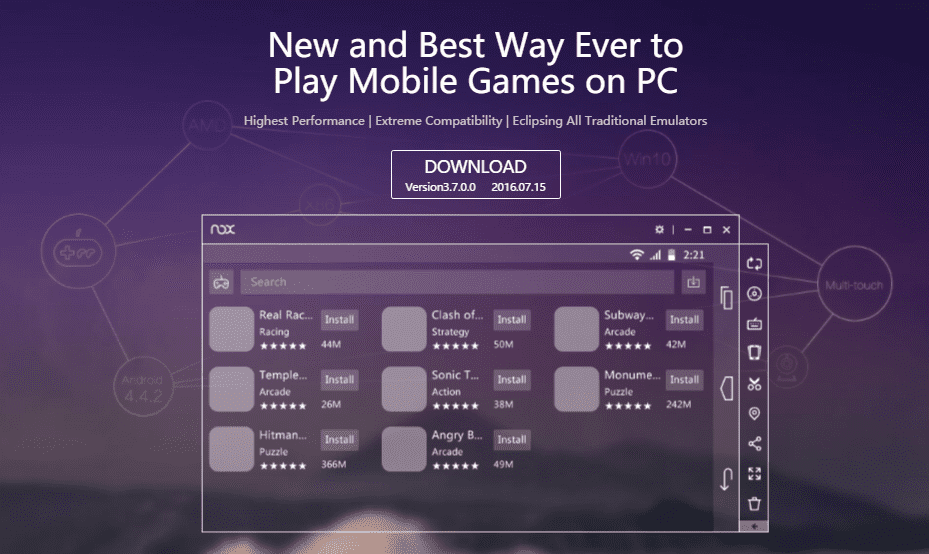
Nox APP Player - Emulator terbaru dan terbaik ini memungkinkan kamu untuk memasang aplikasi dan game Android langsung melalui pc atau komputer kamu. Nox App Player yang kami sediakan berupa Offline Installer, jadi kamu langsung mendapatkan semua file Nox App Player dalam sekali download, dan bisa diinstal dalam keadaan offline.

download-nox-pokemon-go

Dapatkan Nox Emulator yang telah rilis di versi terbarunya pada link diatas, lalu mainkan semua game favorit-mu. Dengan Aplikasi atau Software Nox ini, akan sangat memudahkan kamu memainkan game Android melalui pc, ataupun menjalankan Aplikasi Android melalui pc.

download-nox-offline
emulator-android-terbaik
nox-offline-installer

Nox Offline Installer

Emulator yang ringan dan tidak kalah seperti Bluestack 2 ini, ternyata Nox App digunakan pada berbagai tipe os komputermu, Nox App adalah Aplikasi Emulator yang tepat untuk kamu gunakan. Pemakaian sistem yang dibutuhkan Nox App Player tidaklah besar, maka dari itu Nox App sangat direkomendasikan buat kamu yang sedang mencarinya. Dapatkan segera dengan men-download nox app di halaman ini.

Download Nox App Terbaru di bawah ini:

Nox APP Player

Nox APP Player 3.8.0.0 Offline Installer 

Situs Download Software dan Games Gratis, Aplikasi Android APK dan Games APK Gratis, Tips dan Trik, Berita Gadget dan Informasi Teknologi Dunia Terbaru.

Percepat dengan Downloader

Deskripsi

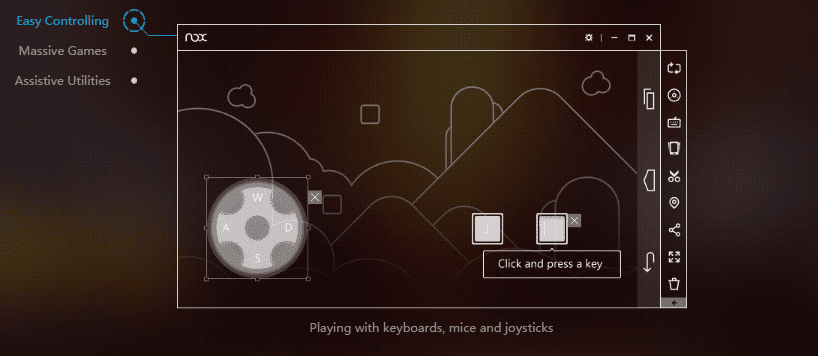
Nox App cocok dimainkan pada berbagai jenis komputer dari Windows xp, 7, 8, 8.1, hingga Windows 10. Download Nox App terbaru yang memiliki fitur-fitur lengkap untuk kebutuhan multimedia dan hal lainnya. Kamu ingin bermain Game Pokemon, Clash Royale ataupun Clash of Clans dan Lain-Lain? download sekarang Nox App.

download-nox-terbaru
nox-emulator-gambar

Fitur Nox App Free

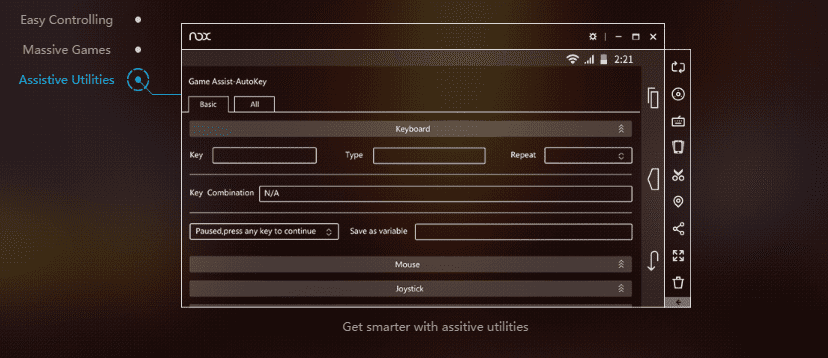
  • Utilities
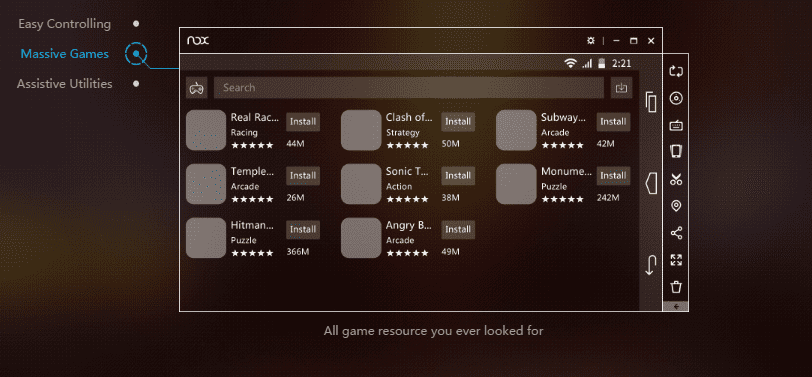
  • Memainkan Game-game besar
  • Mudah untuk Dikendalikan
  • Game dengan kualitas terbaik
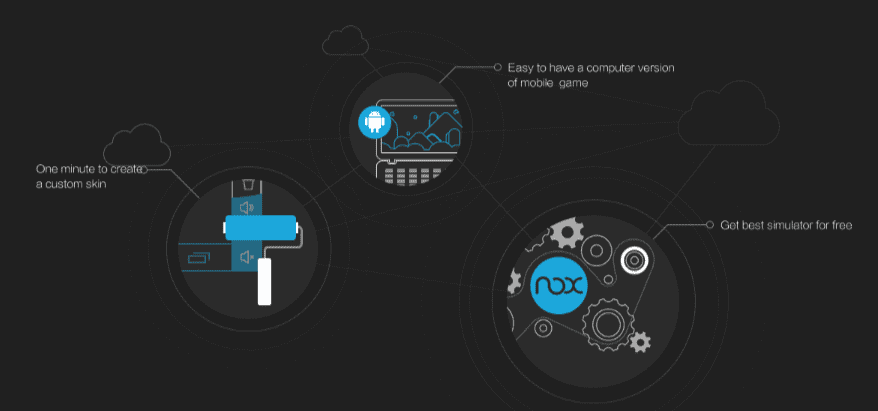
  • Bisa dikostumasikan untuk Skin
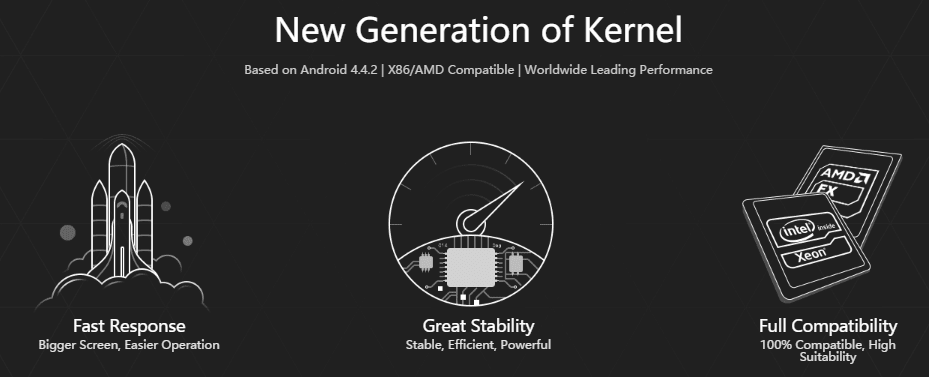
  • Stabil
  • Respon yang cepat
  • Multi-Touch

Cara Membuat Config HTTP Injector

Cara Membuat Config HTTP Injector (Inject Android)  - Cara Membuat Config HTTP Injector Untuk Internet Gratis Android  - Secara gar...